Dein persönlicher Tracker für Serien, Animes und Filme auf aniworld.to und s.to. Markiere Favoriten, baue eine eigene Sammlung auf, sieh auf einen Blick wo es neue Staffeln oder Episoden gibt, und spring mit einem Klick direkt auf die Serien-Seite.
- StreamSeeker
StreamSeeker besteht aus drei Teilen, die dieselbe Funktionalität anbieten — du wählst nur, ob du sie über das Terminal oder den Browser bedienen willst:
- CLI (Python) — Kernstück, läuft lokal auf macOS, Linux und Windows.
- Daemon — Hintergrunddienst mit lokaler HTTP-API
(
http://127.0.0.1:8765), die als gemeinsame Schnittstelle für CLI und Extension fungiert. - Chrome-Extension — bietet denselben Funktionsumfang wie die CLI direkt im Browser: Sammlung pflegen, Favoriten setzen, Updates erkennen, Episoden gezielt zur Bearbeitung markieren, Metadaten verwalten, lokalen Sammlungsordner öffnen.
Beide Oberflächen greifen auf denselben Datenbestand unter
~/.streamseeker/ zu — alles, was du im Terminal anlegst, ist sofort
auch in der Extension sichtbar und umgekehrt.
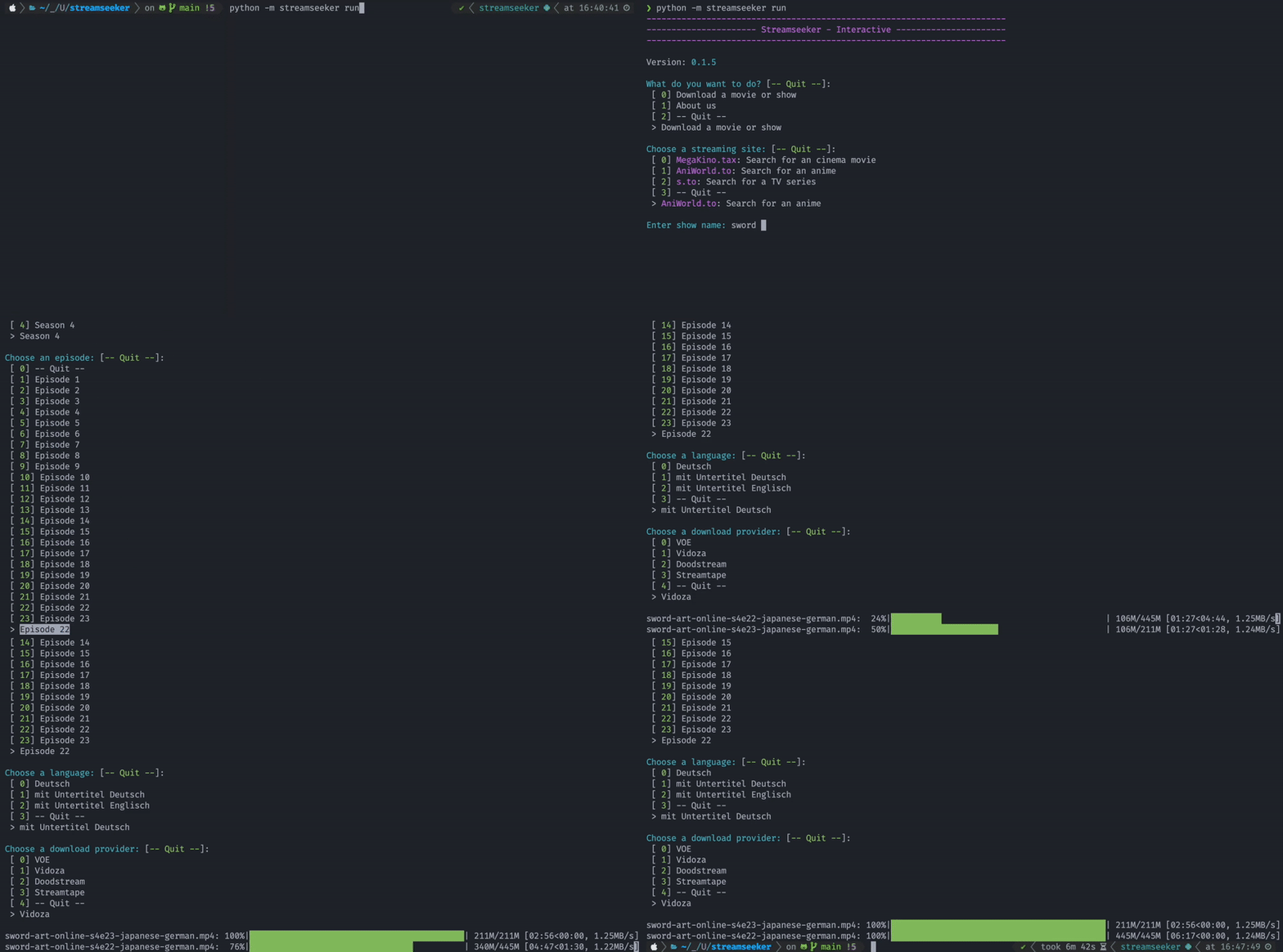
- Favoriten-Liste — Serien, Animes oder Filme markieren und jederzeit wiederfinden.
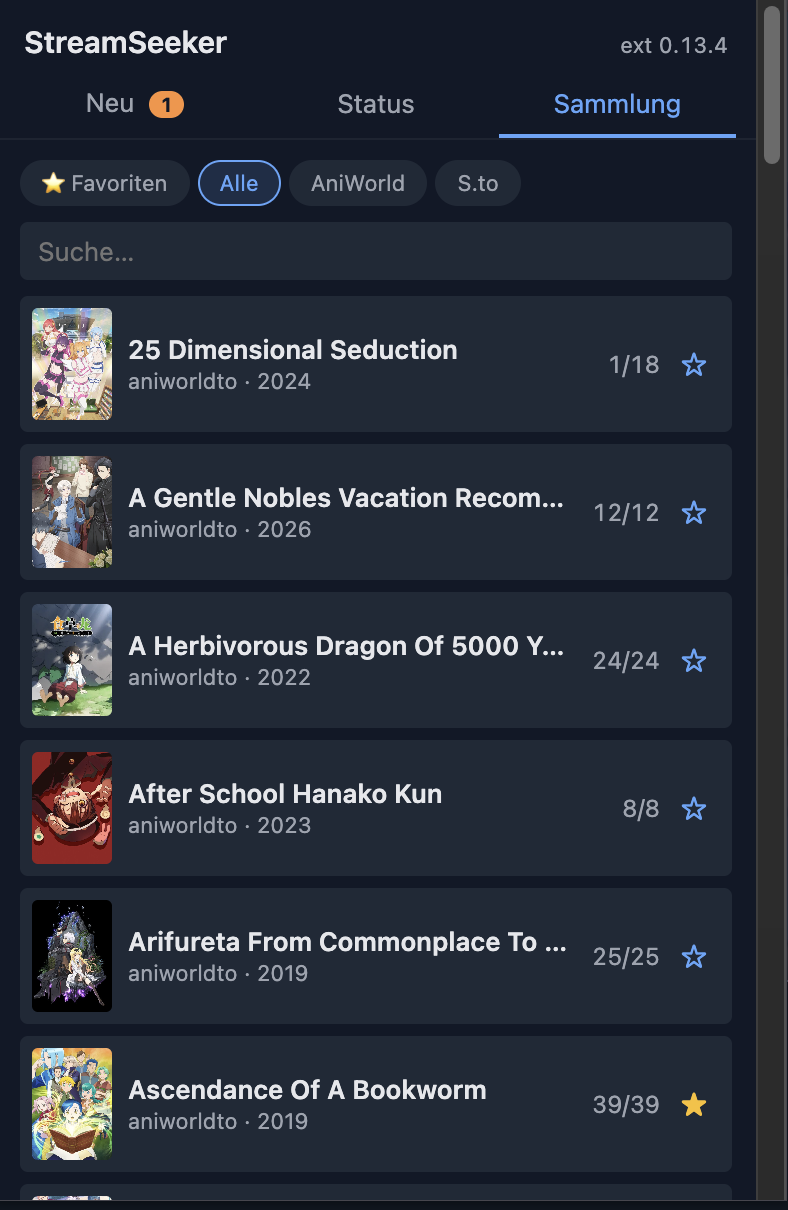
- Eigene Sammlung — automatisch gepflegt, sortierbar nach Plattform, filterbar auf Favoriten.
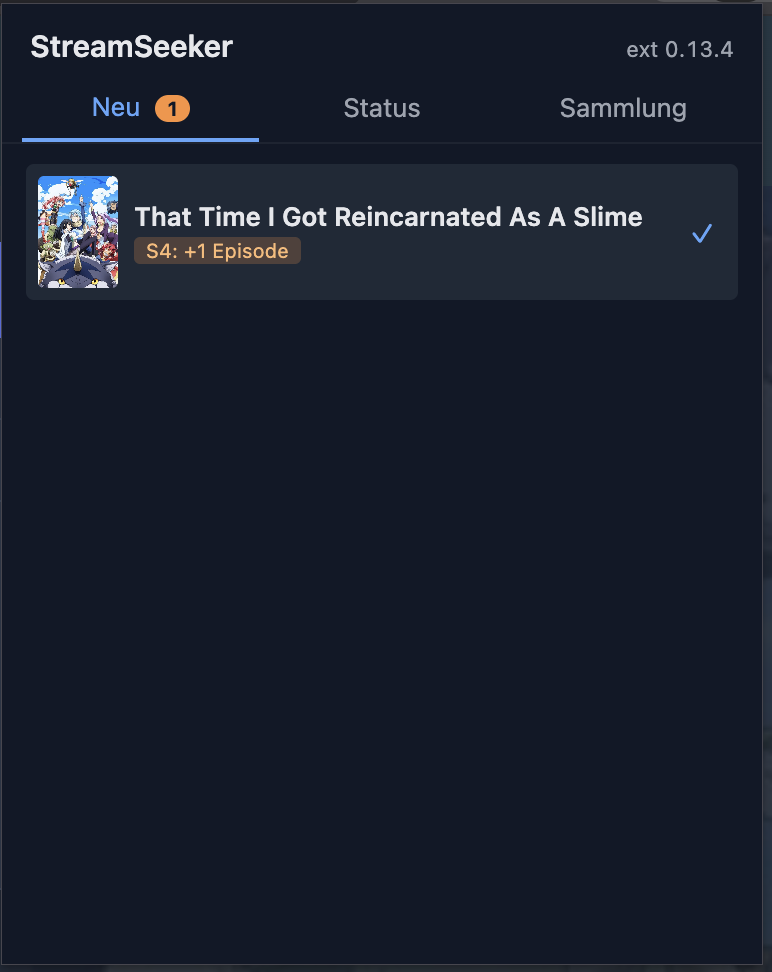
- Neu-Erkennung — ein Background-Check meldet, sobald eine neue Staffel oder Episode auf der Quell-Seite erschienen ist. Die Extension zeigt das mit einem ⭐-Indikator am Karten-Titel und einem eigenen "Neu"-Tab.
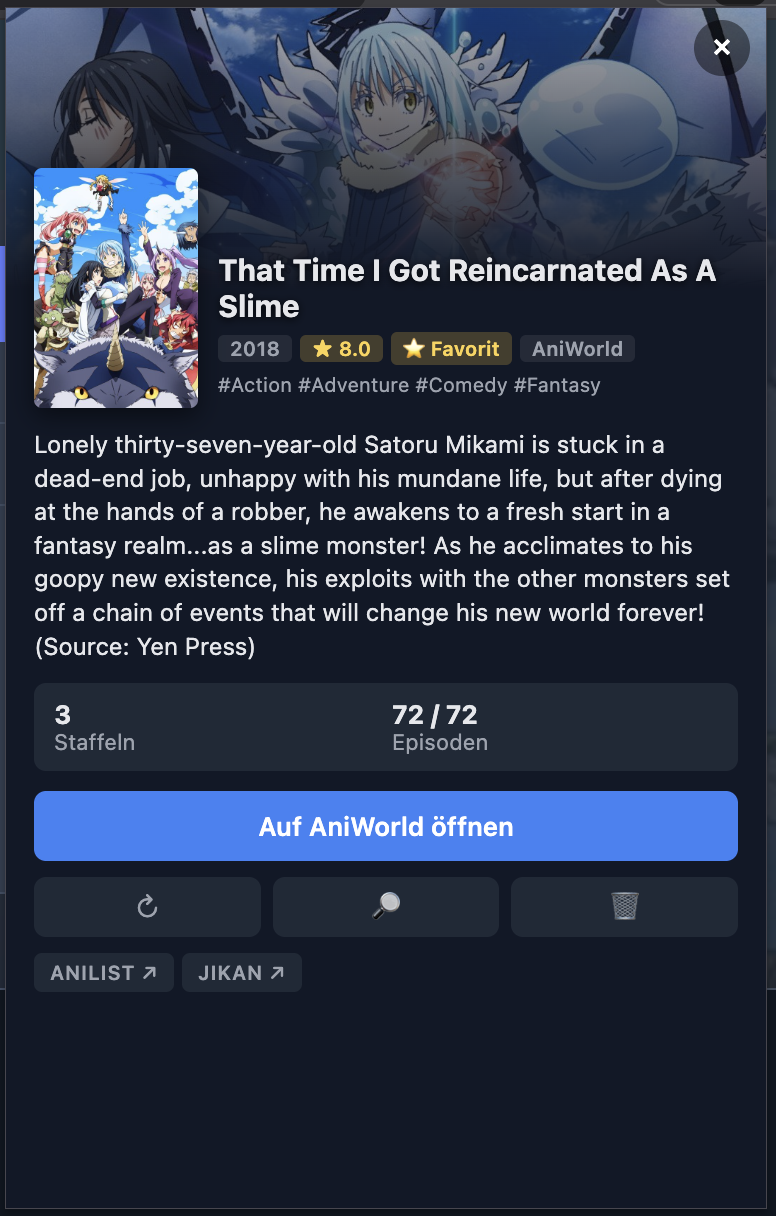
- Metadaten — deutsche Overviews, Cover, Backdrop, Rating, Genres und FSK-Badges (wenn ein TMDb-Key konfiguriert ist). Provider-Kette pro Plattform konfigurierbar: AniList / Jikan / TMDb / TVmaze.
- Quick-Jump — Klick auf einen Sammlungs-Eintrag öffnet direkt die Seite bei aniworld.to / s.to.
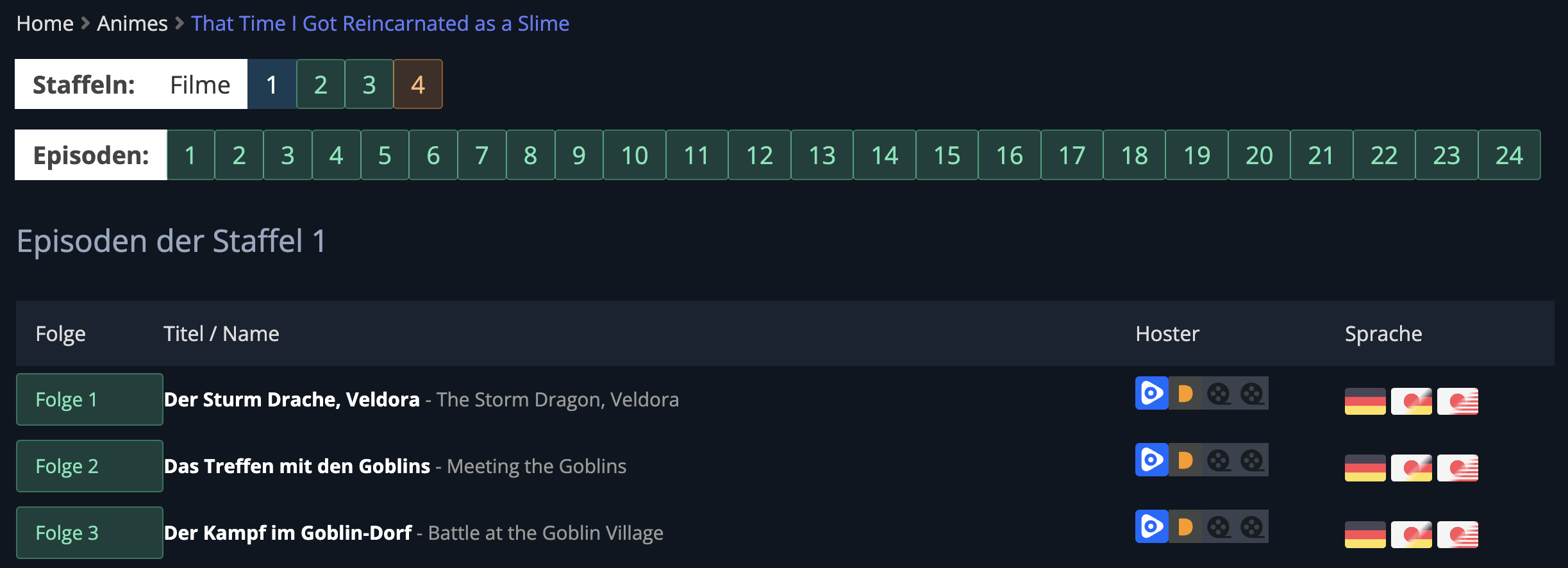
- Status-Indikatoren direkt auf der Quell-Seite — Staffel-Badges, Episoden-Icons und Favoriten-Stern werden per Content-Script in die Original-Seite eingeblendet.
- Python 3.11 oder neuer (macOS / Linux / Windows)
- FFmpeg im
PATH- macOS:
brew install ffmpeg - Linux:
apt install ffmpeg(oder Äquivalent) - Windows:
winget install Gyan.FFmpeg
- macOS:
Kein Poetry mehr nötig — das Paket ist PEP 621-konform und installiert
sich mit Standard-pip bzw. pipx.
Zwei Wege: pipx (empfohlen, Launcher auf dem PATH) oder
editable pip install für Entwickler.
pipx installiert CLI-Tools in isolierten
Virtualenvs und legt einen Launcher auf den PATH. Einmal installiert
läuft streamseeker von überall.
# pipx einmalig installieren
brew install pipx           # macOS
# oder: python3 -m pip install --user pipx && pipx ensurepath
# oder: apt install pipx    # Ubuntu 23.04+

# StreamSeeker aus dem Git-Repo installieren (ohne Checkout)
pipx install git+https://github.com/Denfie/streamseeker.git

# Update auf die neueste Version
pipx upgrade streamseeker
Alternativ aus einem lokalen Checkout:
git clone https://github.com/Denfie/streamseeker.git
pipx install ./streamseeker
Nach der Installation ist streamseeker auf dem PATH. Fertig.
Wenn du am Code arbeiten oder Tests laufen lassen willst: Klonen, venv erstellen, editable installieren.
git clone https://github.com/Denfie/streamseeker.git
cd streamseeker
python3 -m venv .venv
source .venv/bin/activate               # Linux / macOS
# .\.venv\Scripts\activate              # Windows

pip install -e '.[dev]'                 # Runtime + Test-Deps
pytest                                  # Tests
streamseeker daemon start               # CLI läuft direkt
Das Repository hat auch einen Makefile als Komfort-Wrapper:
make install-dev     # pip install -e '.[dev]'
make test            # pytest
make daemon-start # streamseeker daemon startStreamSeeker legt alle Runtime-Daten unter ~/.streamseeker/ ab
(Sammlung, Favoriten, Metadaten, Cover, Logs). Der Pfad lässt sich über
die Umgebungsvariable STREAMSEEKER_HOME umbiegen.
Der Daemon hält die HTTP-API bereit, an die sich die Chrome-Extension hängt.
streamseeker daemon startDer Daemon lauscht dann auf http://127.0.0.1:8765. Status prüfen:
streamseeker daemon statusAutostart beim System-Login (macOS LaunchAgent / Linux systemd user unit):
streamseeker daemon install-autostartstreamseeker install-extensionDas Command kopiert die Extension nach ~/.streamseeker/extension/ und
öffnet chrome://extensions/. Dort:
- Developer Mode oben rechts aktivieren.
- Load Unpacked klicken.
- Ordner
~/.streamseeker/extension/auswählen. - Chrome fragt beim ersten Öffnen einer unterstützten Seite nach der Berechtigung, auf die Seite zuzugreifen (Popup über dem Puzzle- Icon bzw. direkt beim ersten Content-Script-Inject). Diesen Zugriff einmalig erlauben — sonst bleibt die Seite "stumm" und es erscheinen keine Badges/Icons.
Nach der ersten Installation kann es nötig sein, bereits geöffnete Tabs von aniworld.to / s.to einmal neu zu laden, damit die Content-Scripts greifen. Danach: Favoriten-Stern neben dem Serien- Titel, Staffel-/Episoden-Badges in der Übersicht, Klick aufs Extension- Icon öffnet das Popup mit Sammlung, Status und Updates.
 Status-Indikatoren direkt auf der Serien-Seite |
 Farbige Episoden-Badges in der Folgen-Tabelle |
 Popup-Übersicht — Sammlung, Filter, FSK-Badges |
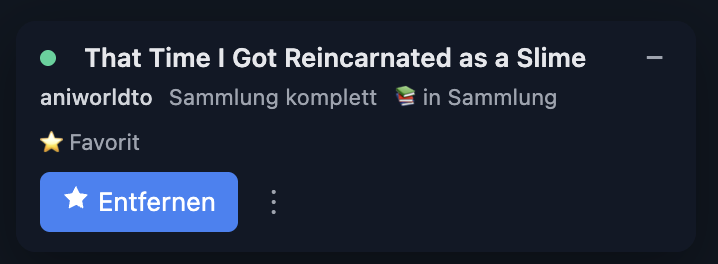 Detail-Modal mit Cover, Metadaten und Aktionen |
 Settings-Tab — Daemon-Pfade, Provider, max. parallele Downloads, TMDb-Key |
|
Damit Cover, deutsche Overviews und FSK-Badges befüllt werden, trage
deinen TMDb-Key in
~/.streamseeker/config.credentials.json ein:
{ "tmdb_api_key": "DEIN_KEY" }AniList, Jikan und TVmaze laufen ohne Key. Fehlt der TMDb-Key, fällt StreamSeeker lautlos auf die keyfreien Provider zurück.
streamseeker run                      # interaktives Hauptmenü
streamseeker library list             # Sammlung als Tabelle
streamseeker library stats            # Zusammenfassung
streamseeker favorite add <stream> <slug>
streamseeker library refresh --all    # Metadaten für alle Einträge neu holen
streamseeker daemon start|stop|status|logs
Volle Befehlsliste: streamseeker --help.
- AniWorld (aniworld.to)
- Serie Stream (s.to)
StreamSeeker ist ein Werkzeug zur persönlichen Organisation und Status-Anzeige. Dieses Projekt ist ausdrücklich zu Bildungszwecken entstanden und zeigt, was mit Python möglich ist. Jede Nutzung für illegale Zwecke ist untersagt. Der Autor übernimmt keine Haftung für missbräuchliche Verwendung des Tools.
MIT — siehe LICENSE.